安装手册

Mac 本地模型服务安装手册

从登录到本地模型就绪,按以下步骤依次完成,即可在 Mac 上使用 DeepSeek Harness 跑通本地优先、云端补充的模型工作流。

第一步:首次激活-查收邮件重置密码后登录账号
1
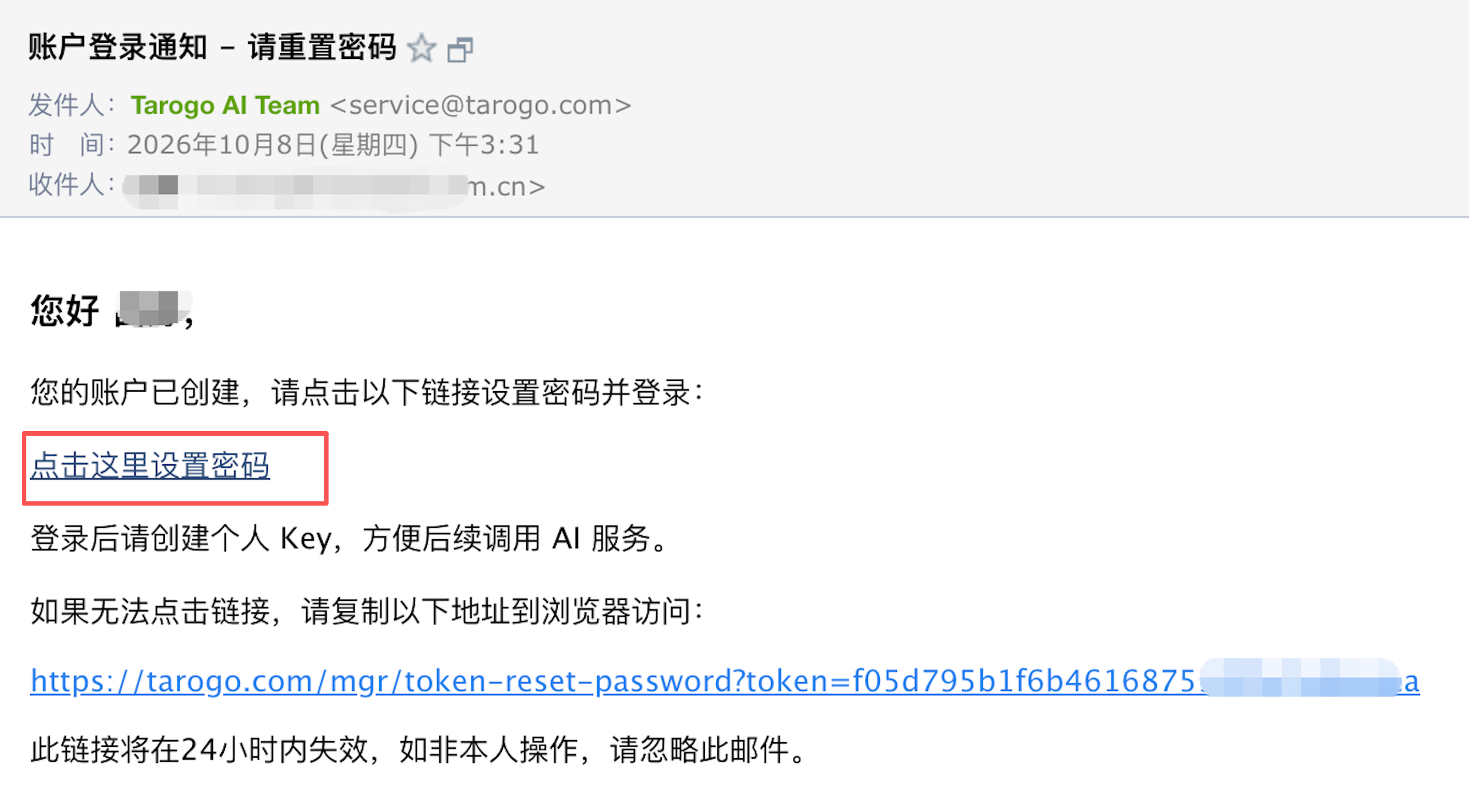
账户登录通知邮件截图
查收企业邮箱的「账户登录通知」邮件,点击「点击这里设置密码」链接。
2
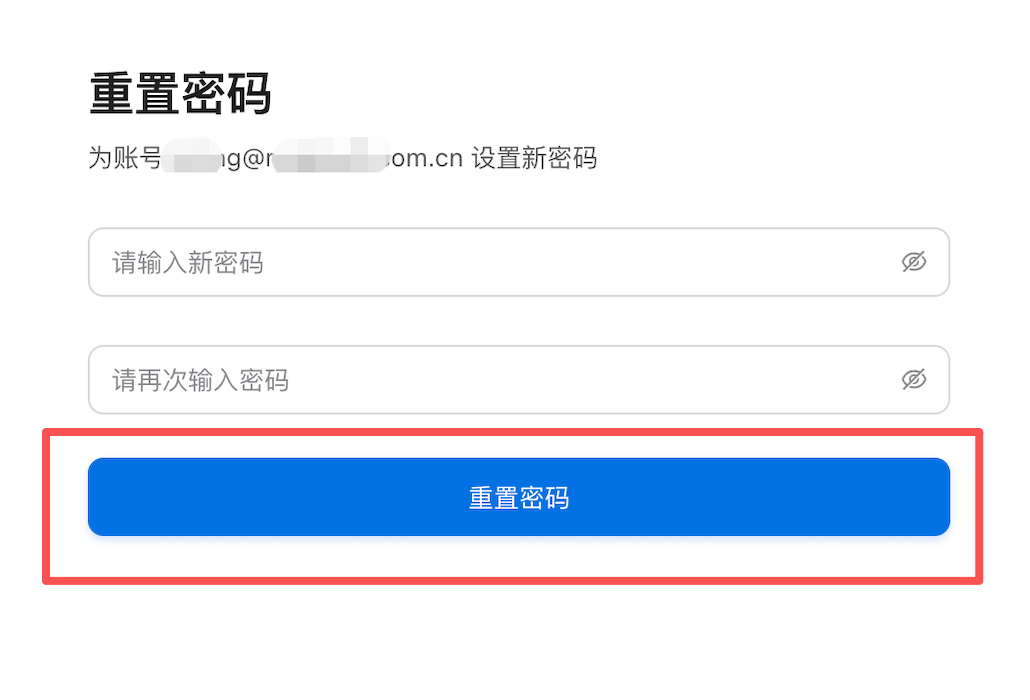
重置密码页面截图
在重置密码页面设置新密码,完成后即自动登录进入系统开始使用。

第二步:在应用中心下载安装 Token HUD 客户端工具

1
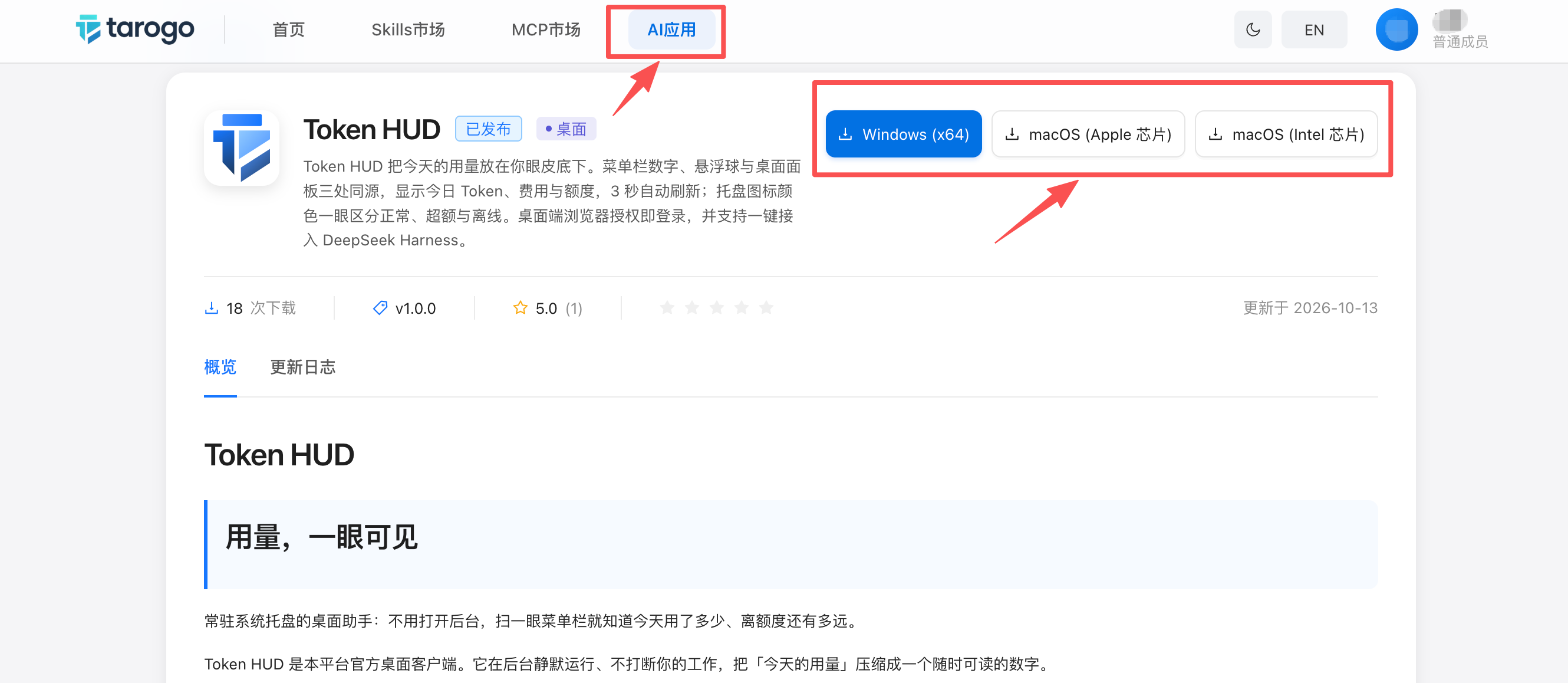
应用中心 Token HUD 页面截图
在应用中心「AI应用」中找到 Token HUD,按系统下载安装对应版本。
2
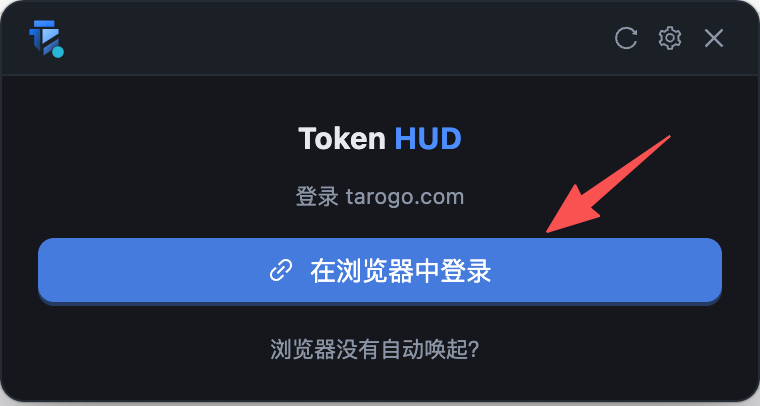
Token HUD 登录页截图
安装后打开 Token HUD,点击「在浏览器中登录」完成授权登录。
3
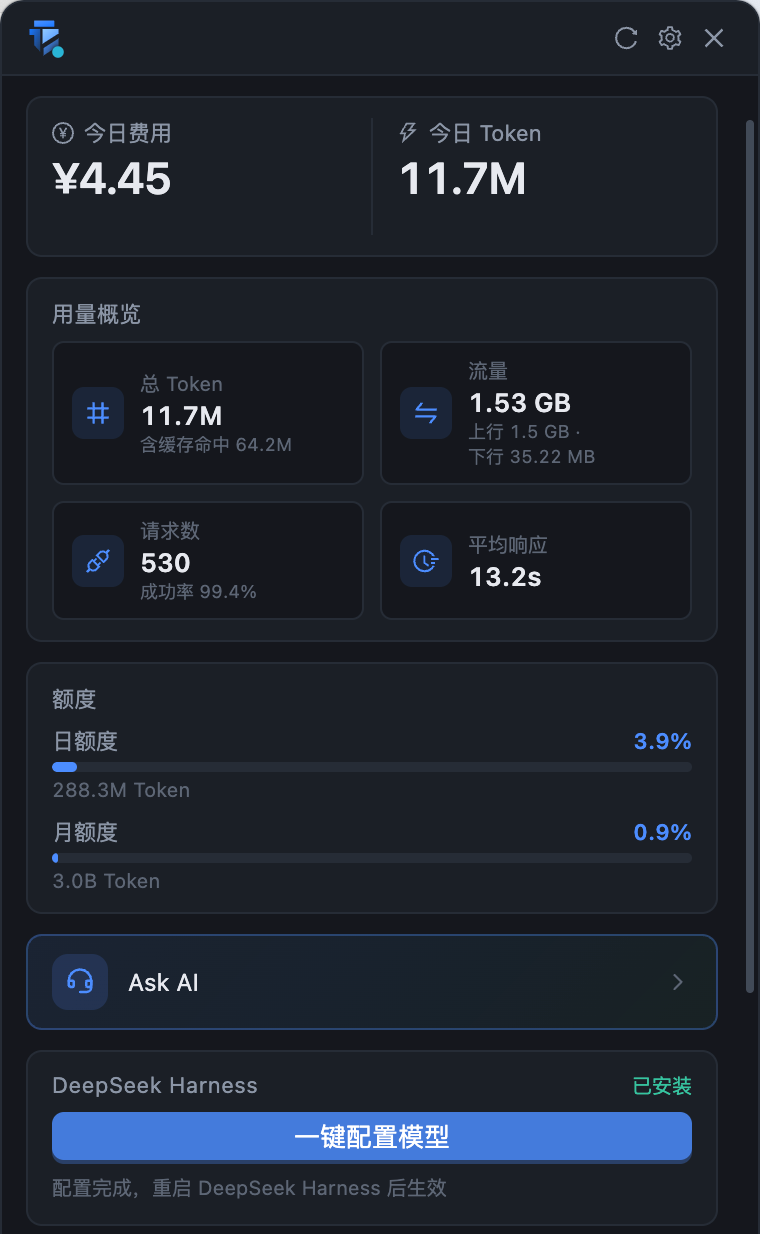
Token HUD 用量面板截图
用量面板:显示今日用量与额度进度,一眼即知用量状态。

第三步:oMLX 本机模型服务

下载安装并启动服务

1
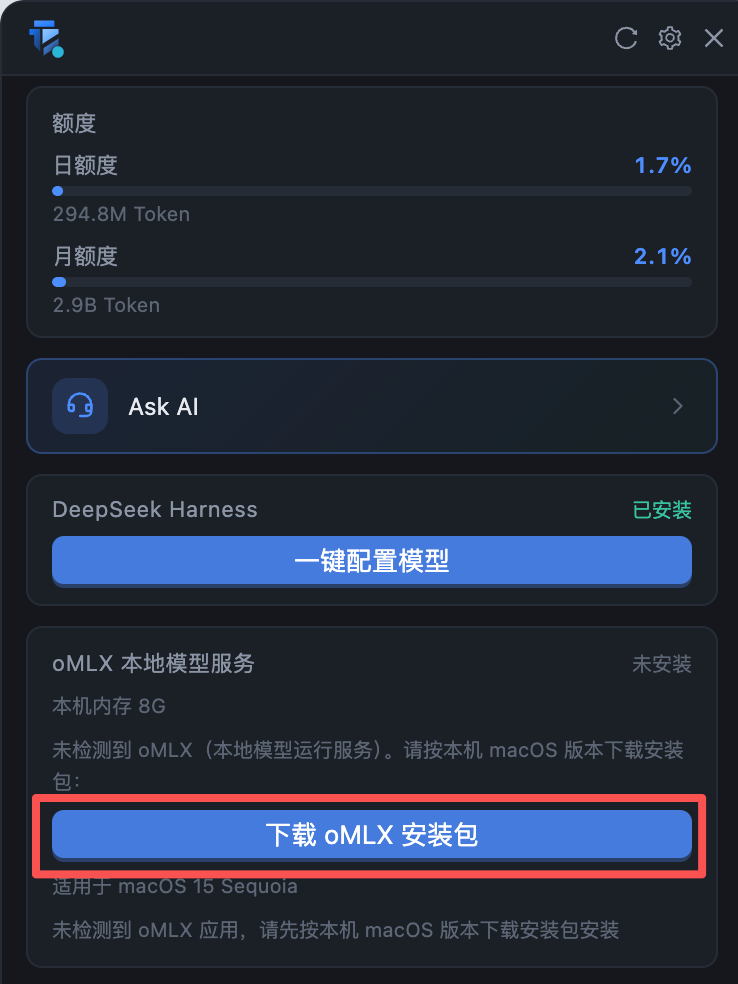
Token HUD - oMLX 未安装截图
在用量面板「oMLX 本地模型服务」区域,点击「下载 oMLX 安装包」。
2
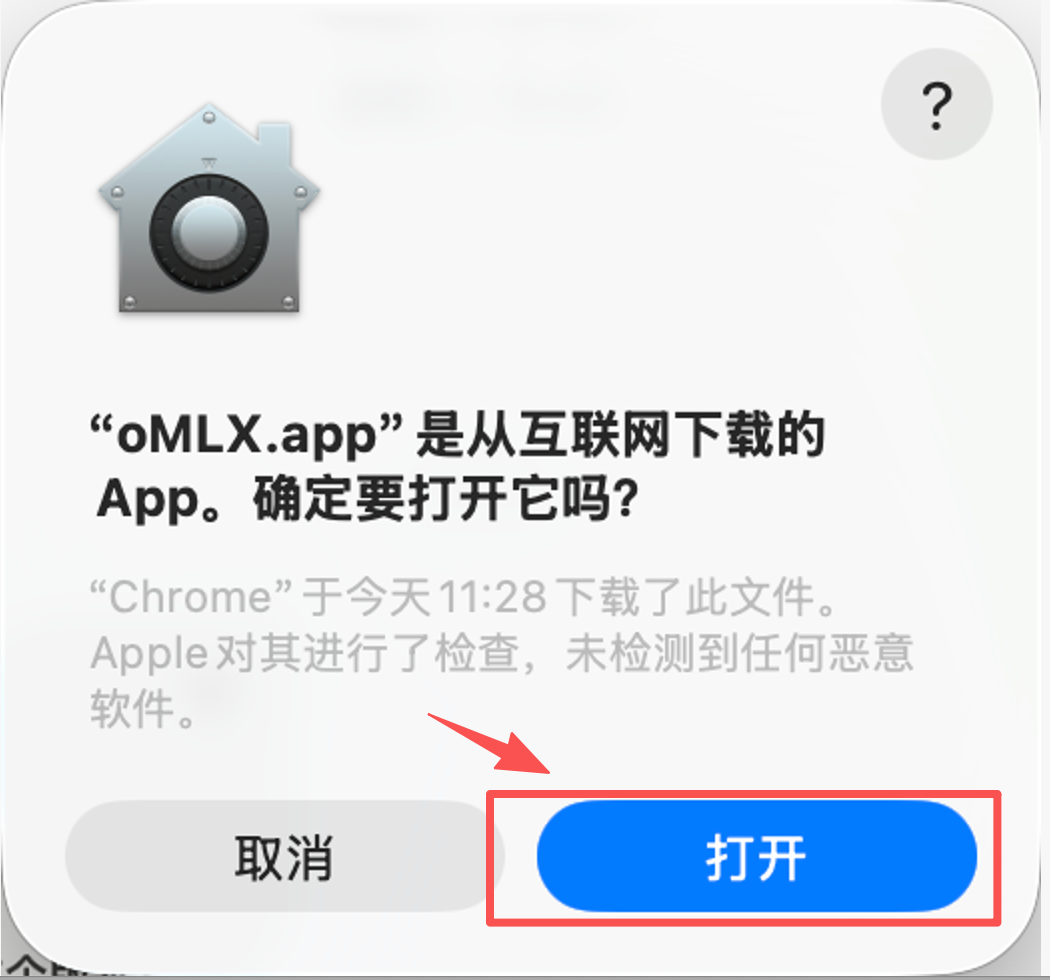
macOS 打开安装包确认弹窗截图
首次打开 oMLX 时,点击「打开」确认运行。
3
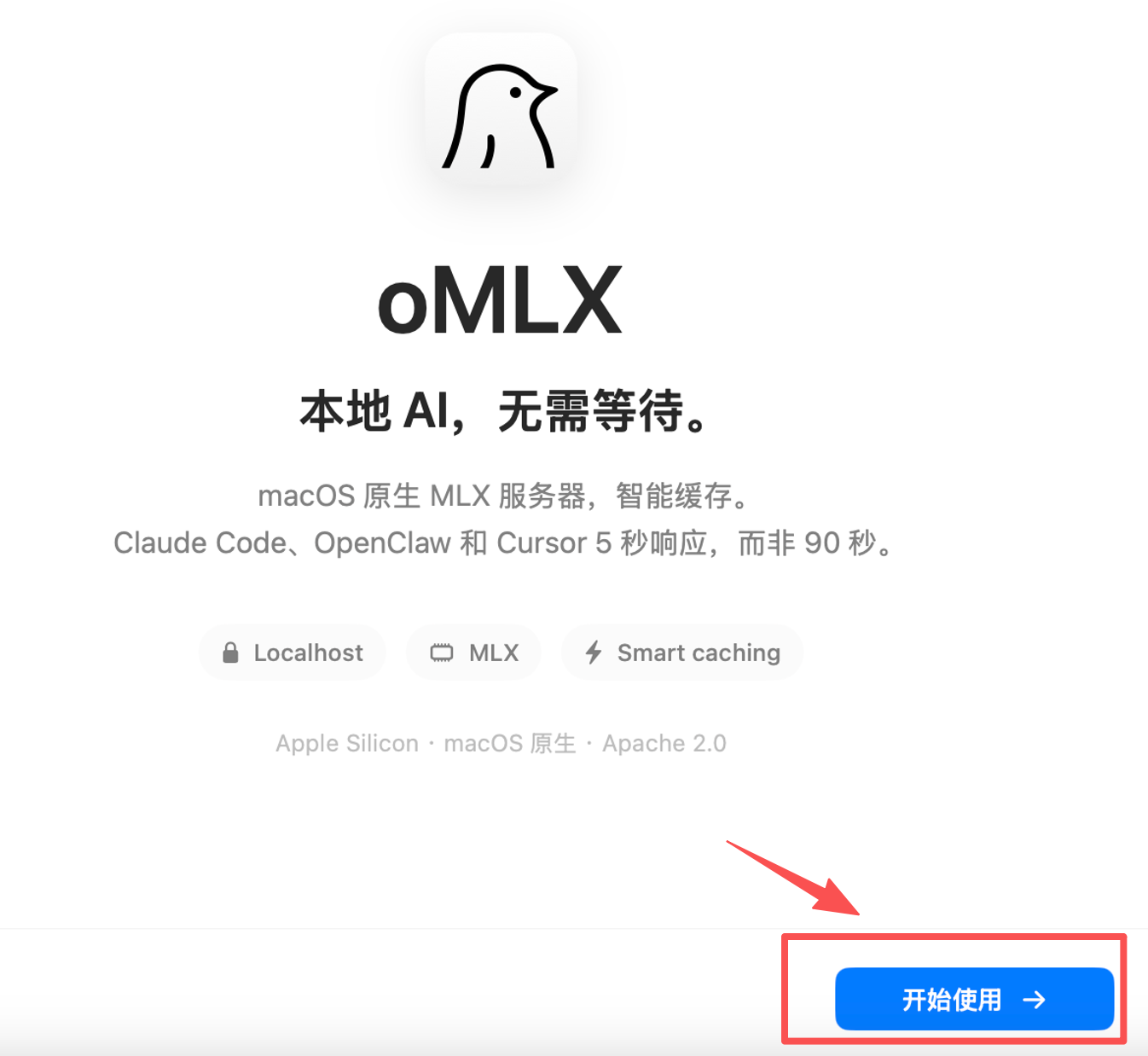
oMLX 欢迎页截图
启动 oMLX 进入欢迎页,点击「开始使用」。
4
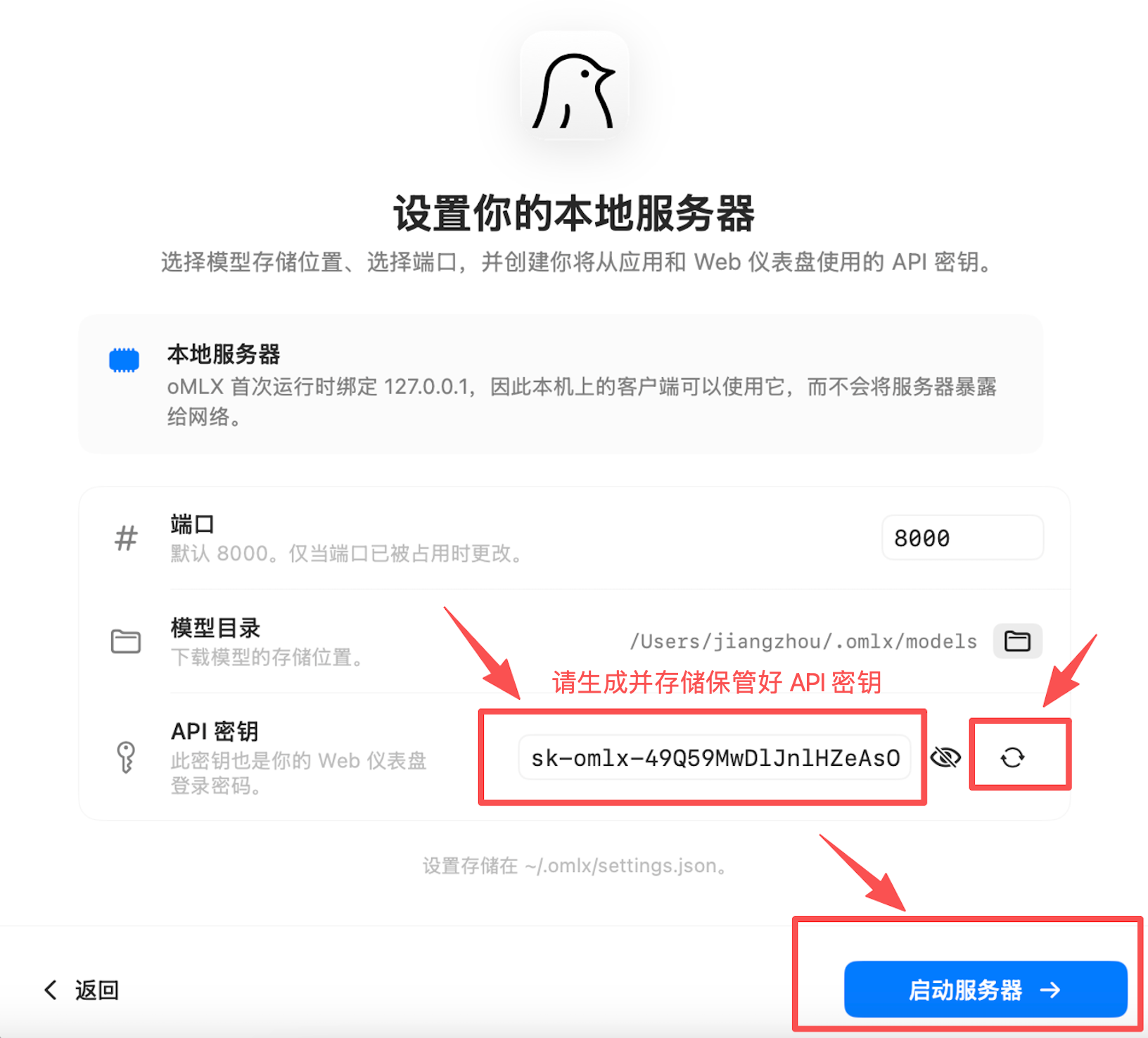
oMLX 本地服务器配置页截图
点击生成 API 密钥并存储保管,然后点击「启动服务器」。
5
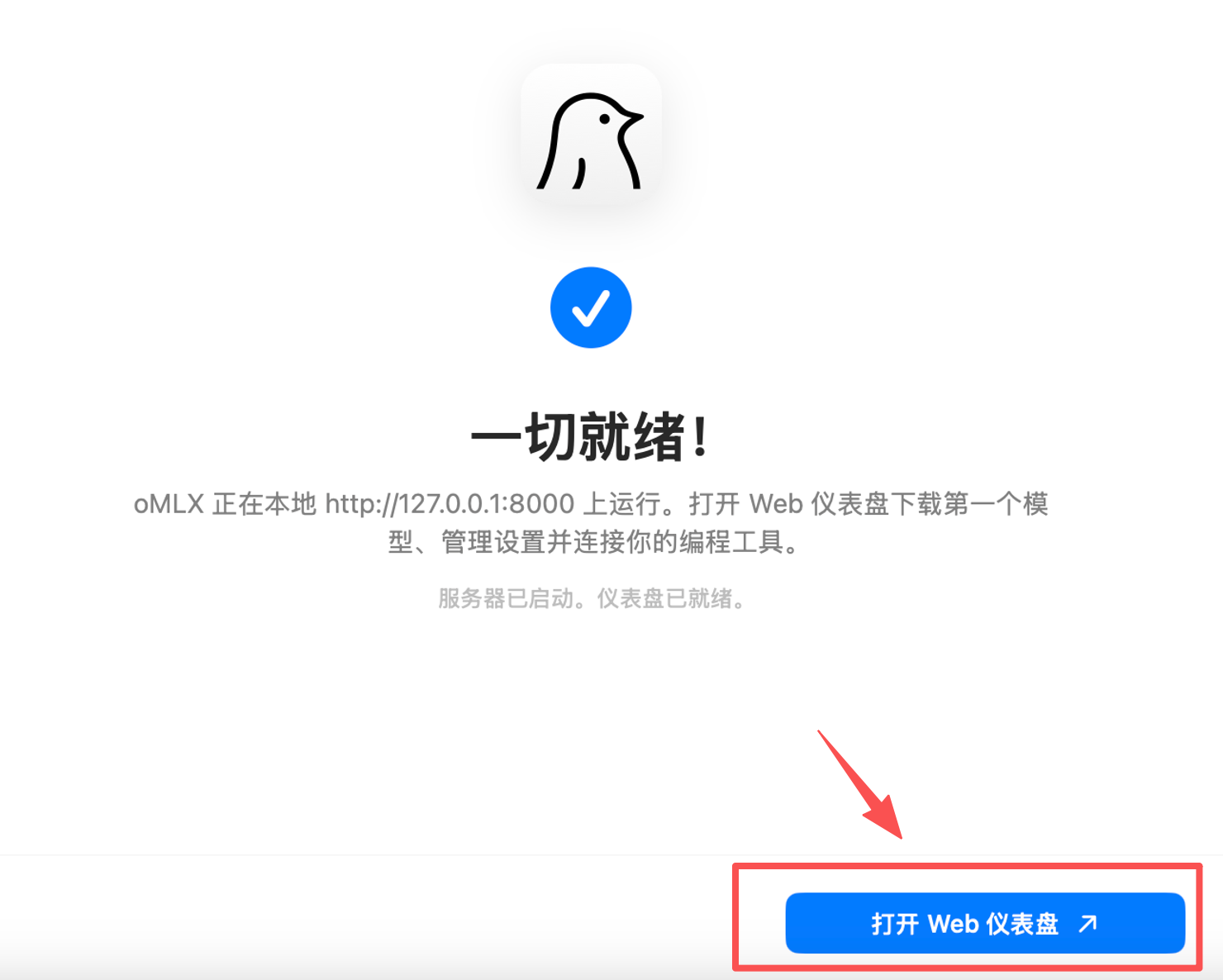
oMLX 服务启动完成截图
服务启动成功,点击「打开 Web 仪表盘」。
6
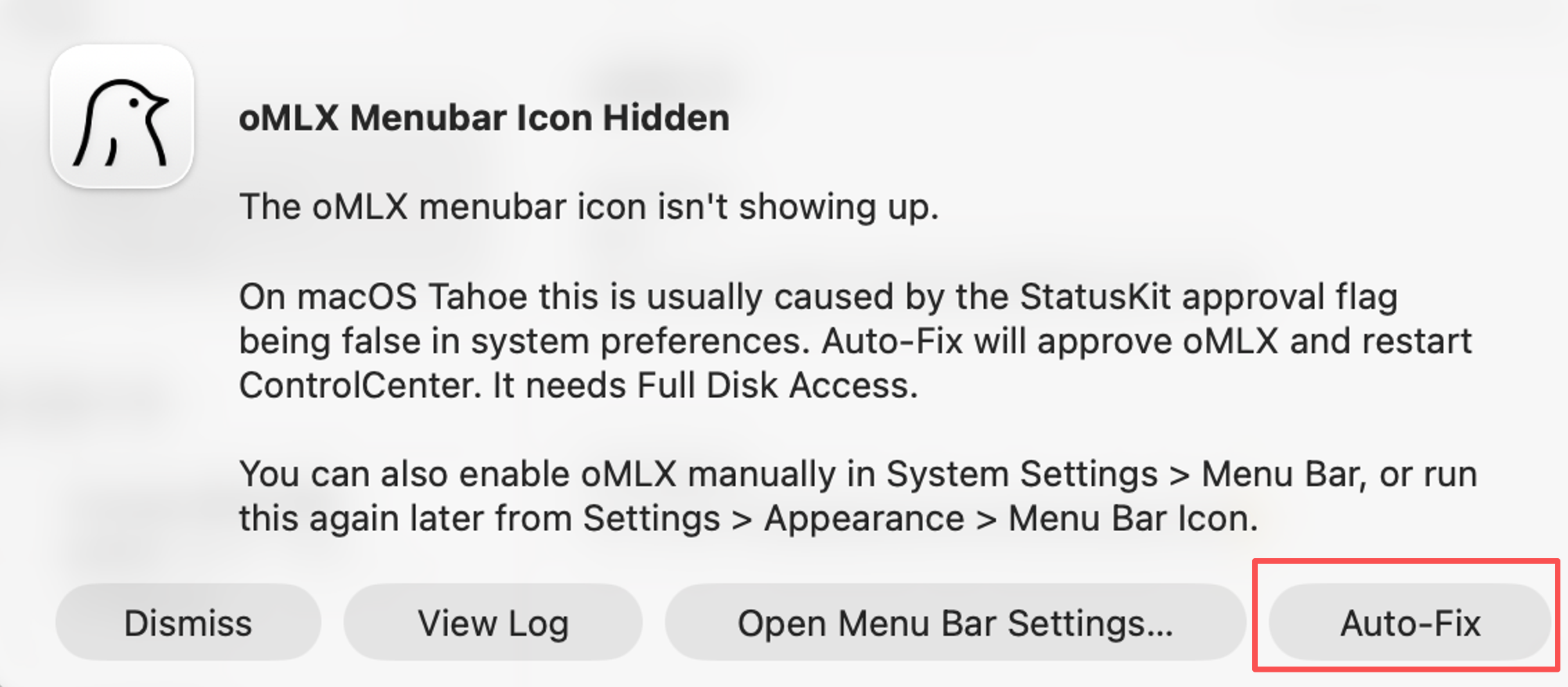
macOS 菜单栏图标修复提示截图
若菜单栏未显示图标,点击「Auto-Fix」自动修复。
7
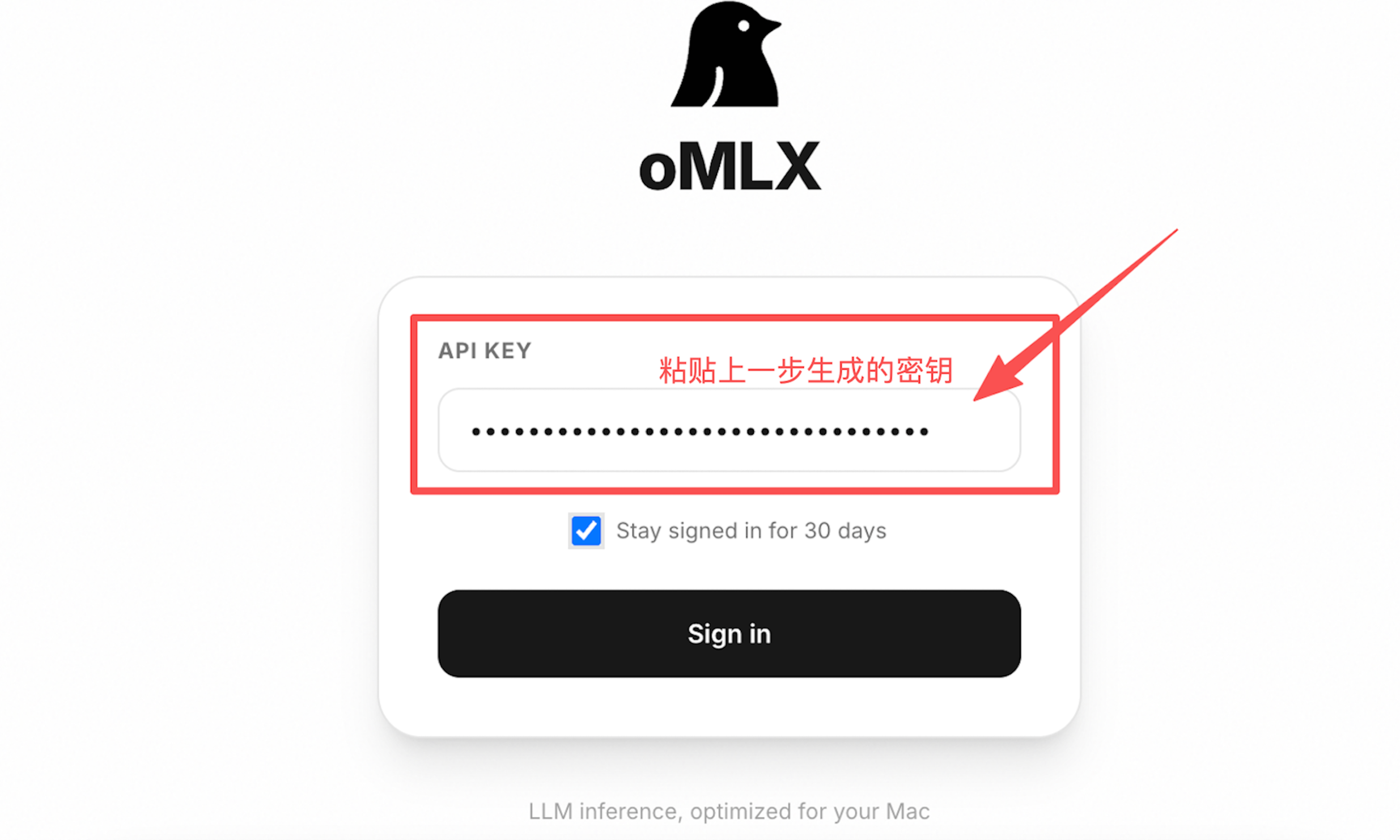
oMLX Web 仪表盘登录页截图
在「API KEY」处粘贴密钥,点击「Sign in」。

下载并安装配置模型

1
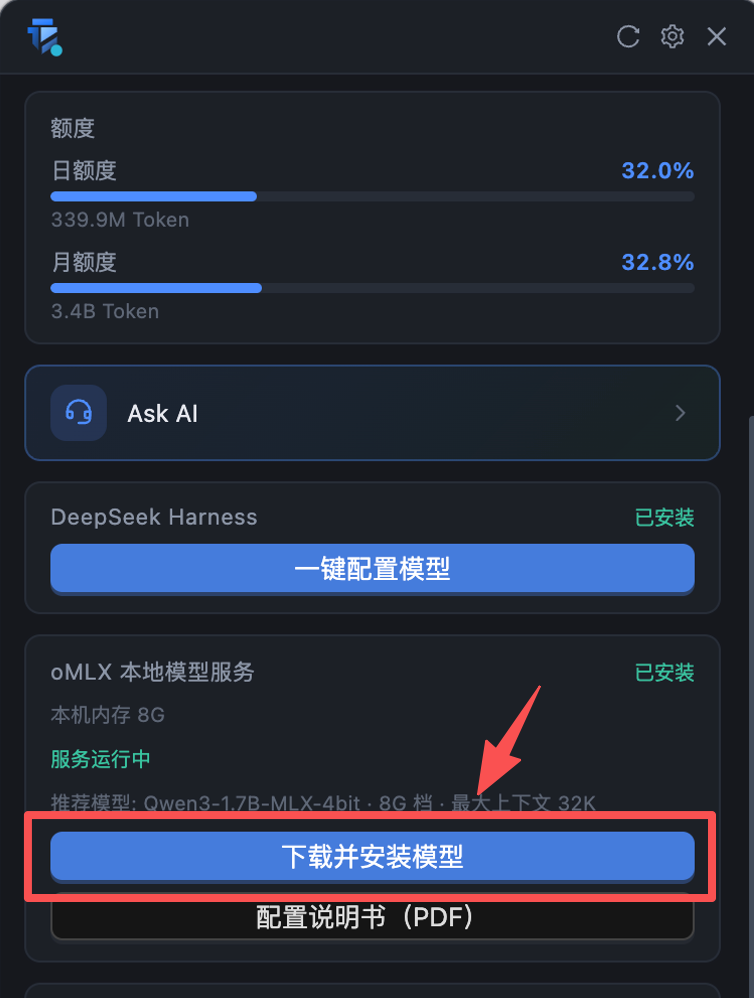
Token HUD - 服务已安装待装模型截图
回到用量面板,点击「下载并安装模型」。
2
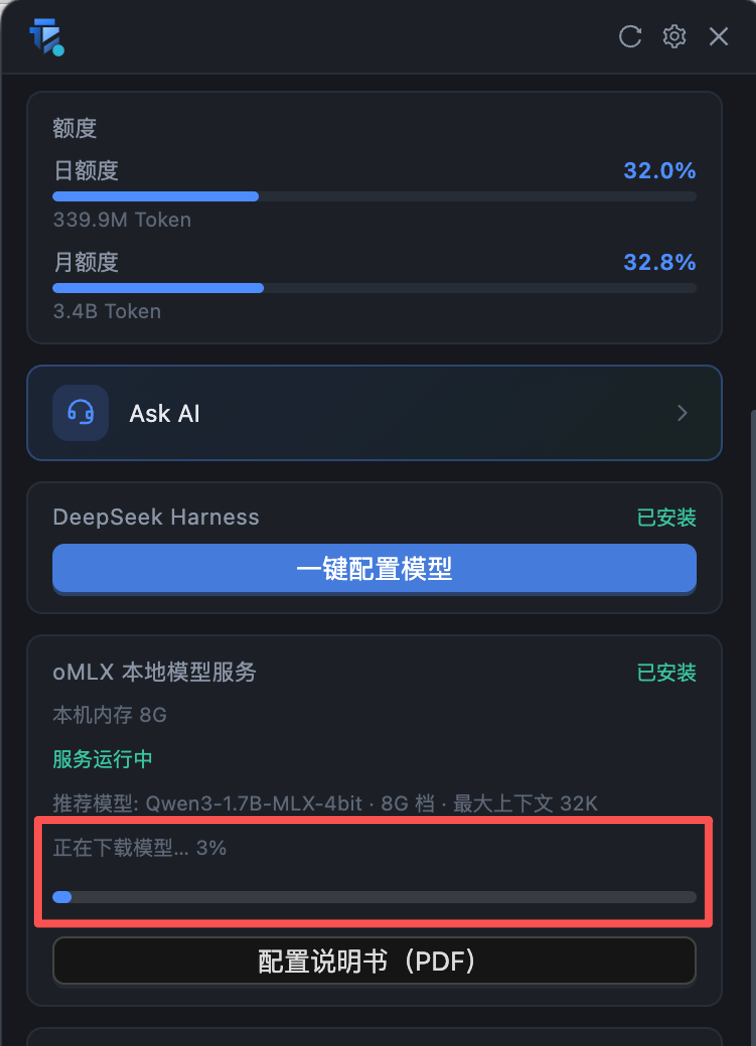
模型下载进度截图
等待模型下载完成,过程中显示实时进度。
3
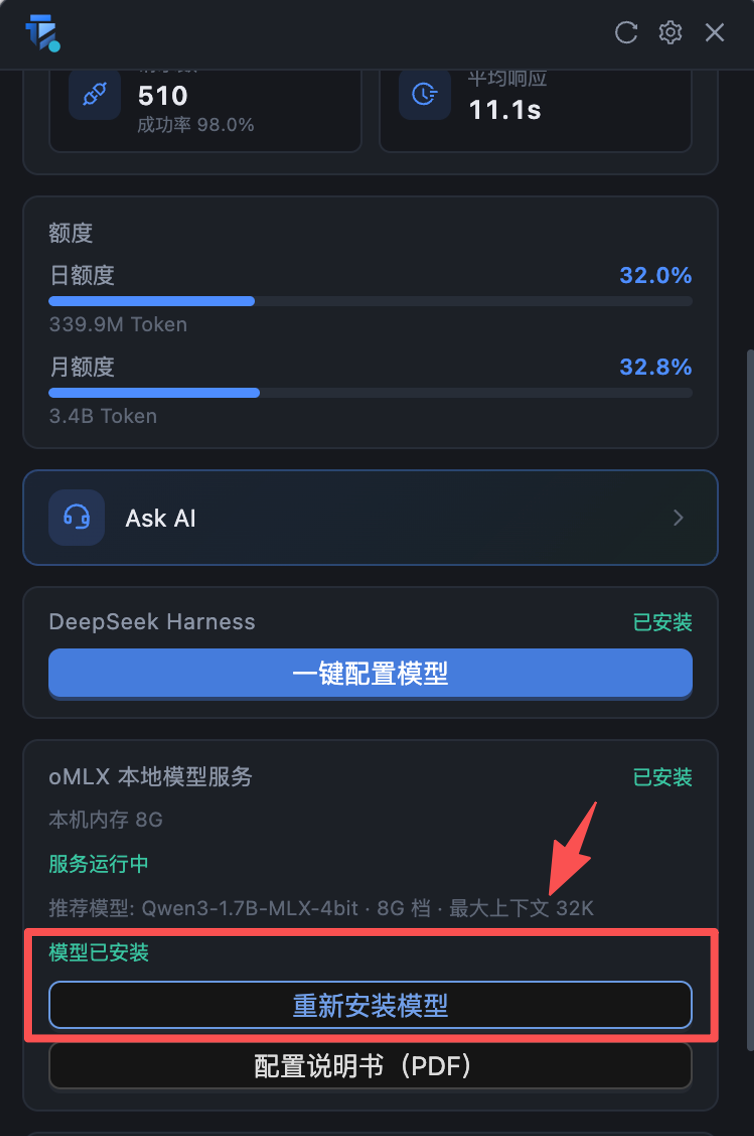
模型安装完成截图
安装完成,区域提示「模型已安装」。
4
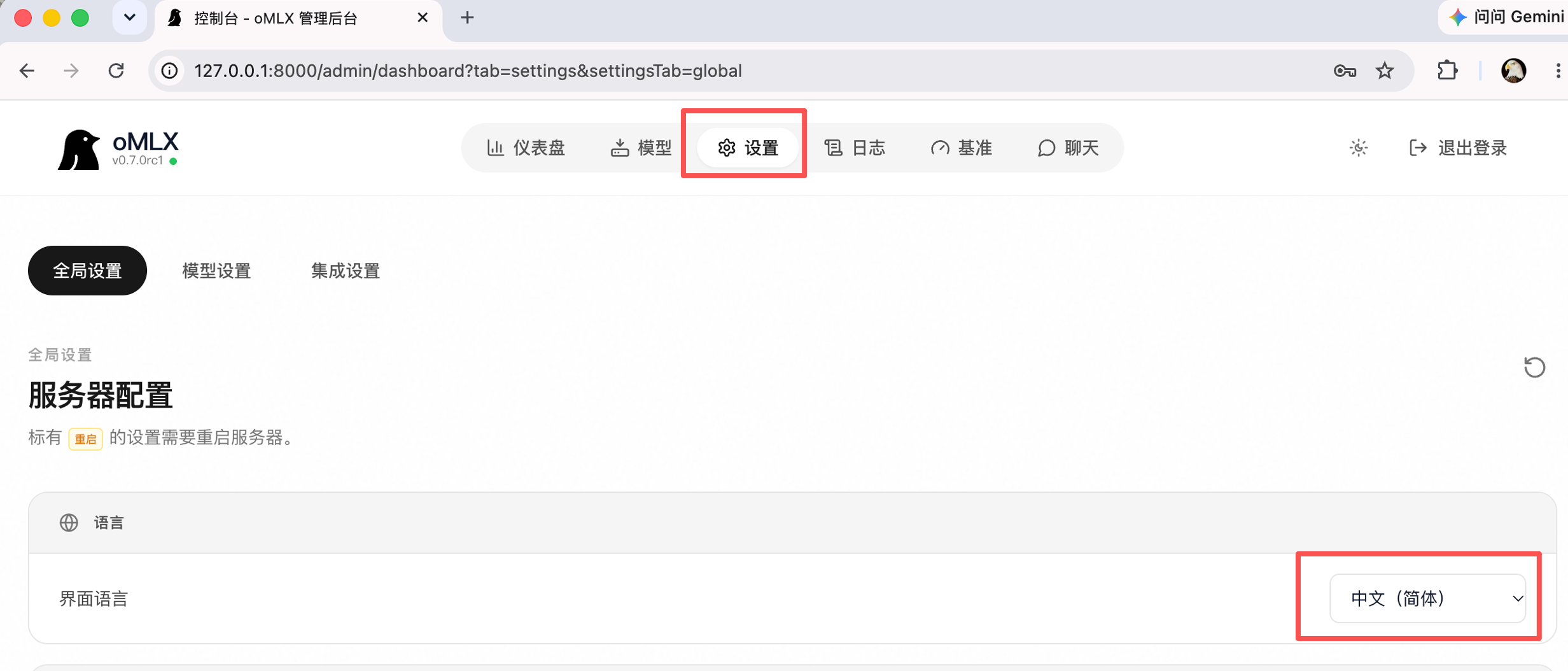
oMLX 仪表盘全局设置截图
在 Web 界面「设置 → 全局设置」中把「界面语言」切换为「中文(简体)」。
5
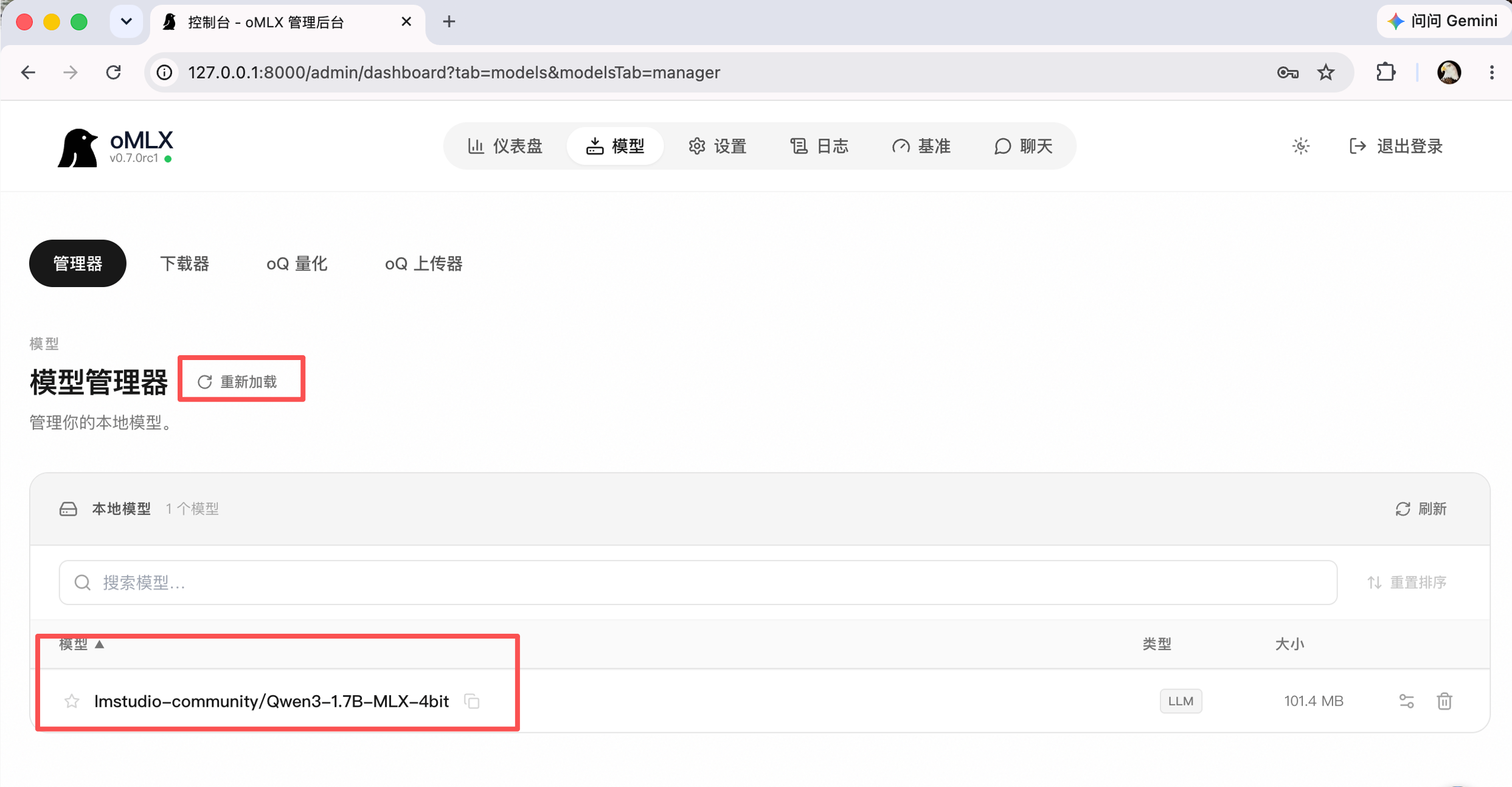
oMLX 模型管理器截图
在 Web 界面「模型 → 管理器」点击「重新加载」。
6
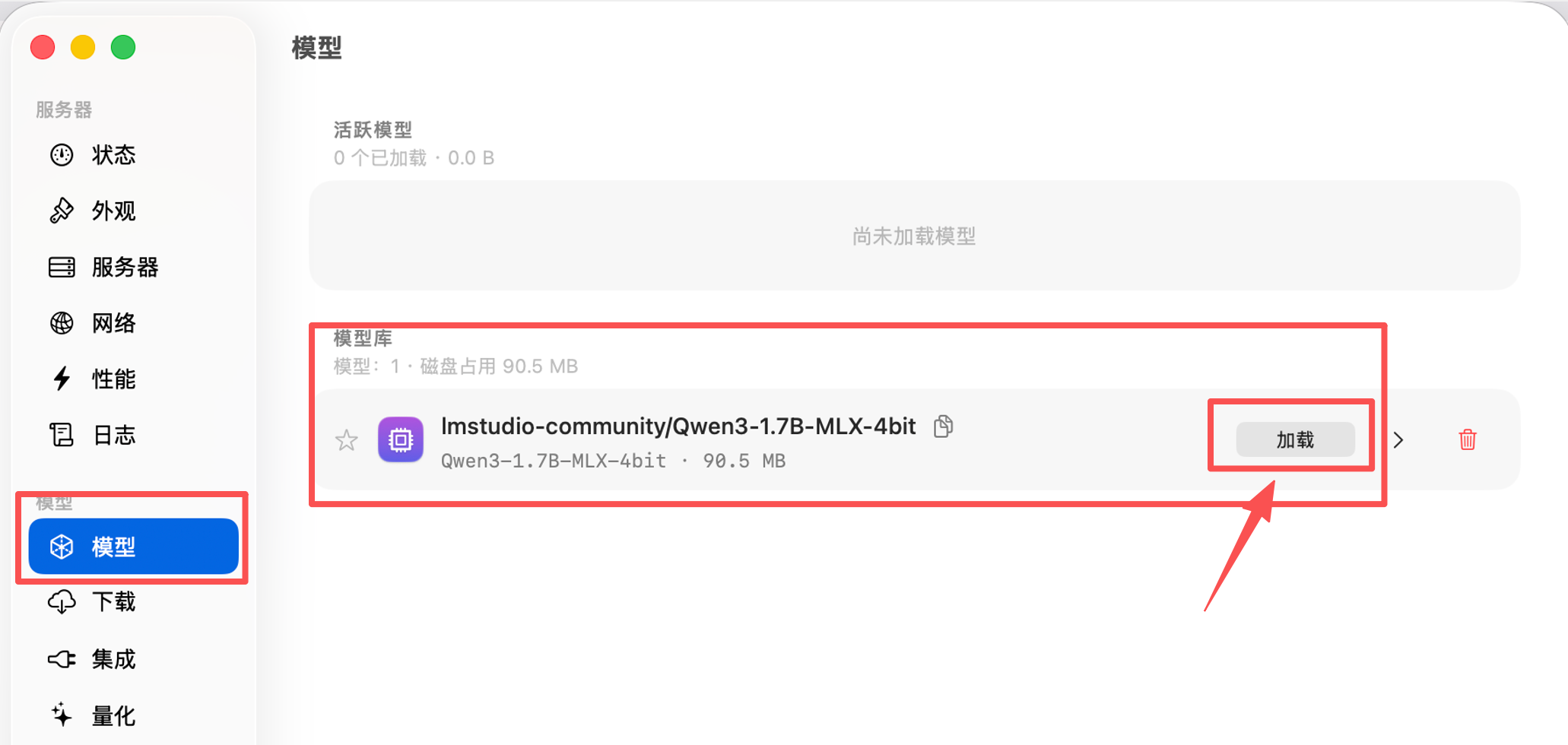
oMLX 模型库加载模型截图
打开应用在「模型库」中点击「加载」,载入模型。
7
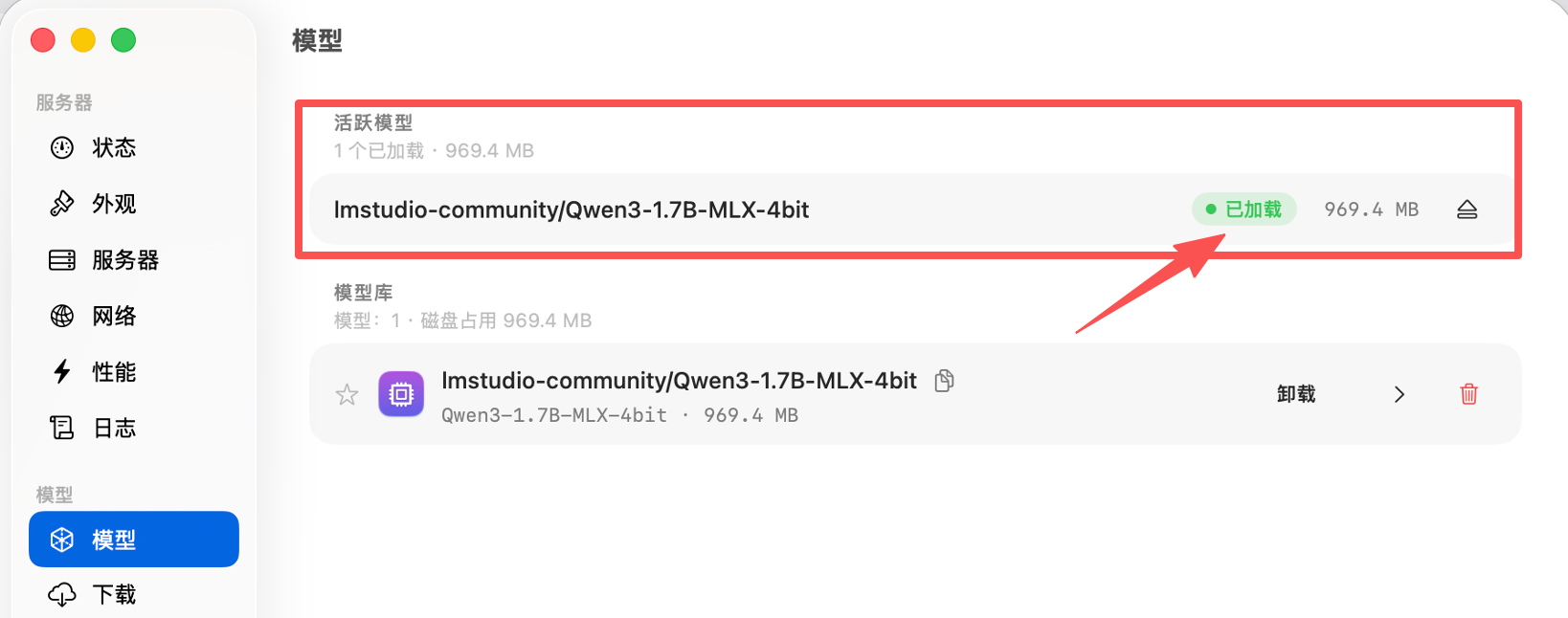
模型加载完成截图
应用中「活跃模型」显示「已加载」,即可对外服务。
8
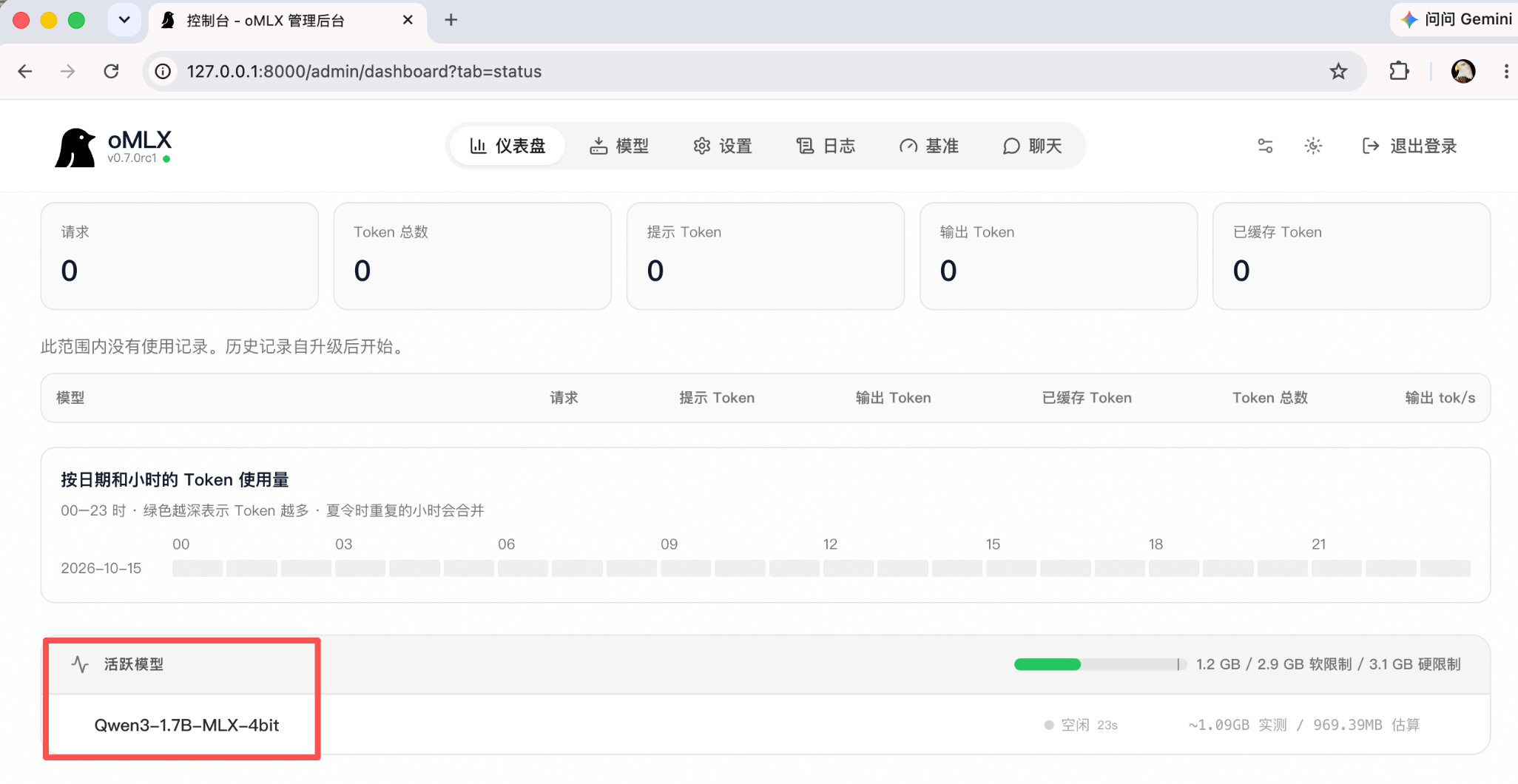
oMLX 仪表盘状态总览截图
在 Web 界面「仪表盘」查看运行状态与用量统计。

第四步:Deepseek Harness AI 助手

DeepSeek Harness 是一款开箱即用的 AI 助手,可处理日常工作、编写代码,并以可自由组合的插件拓展 Agent 能力。
1
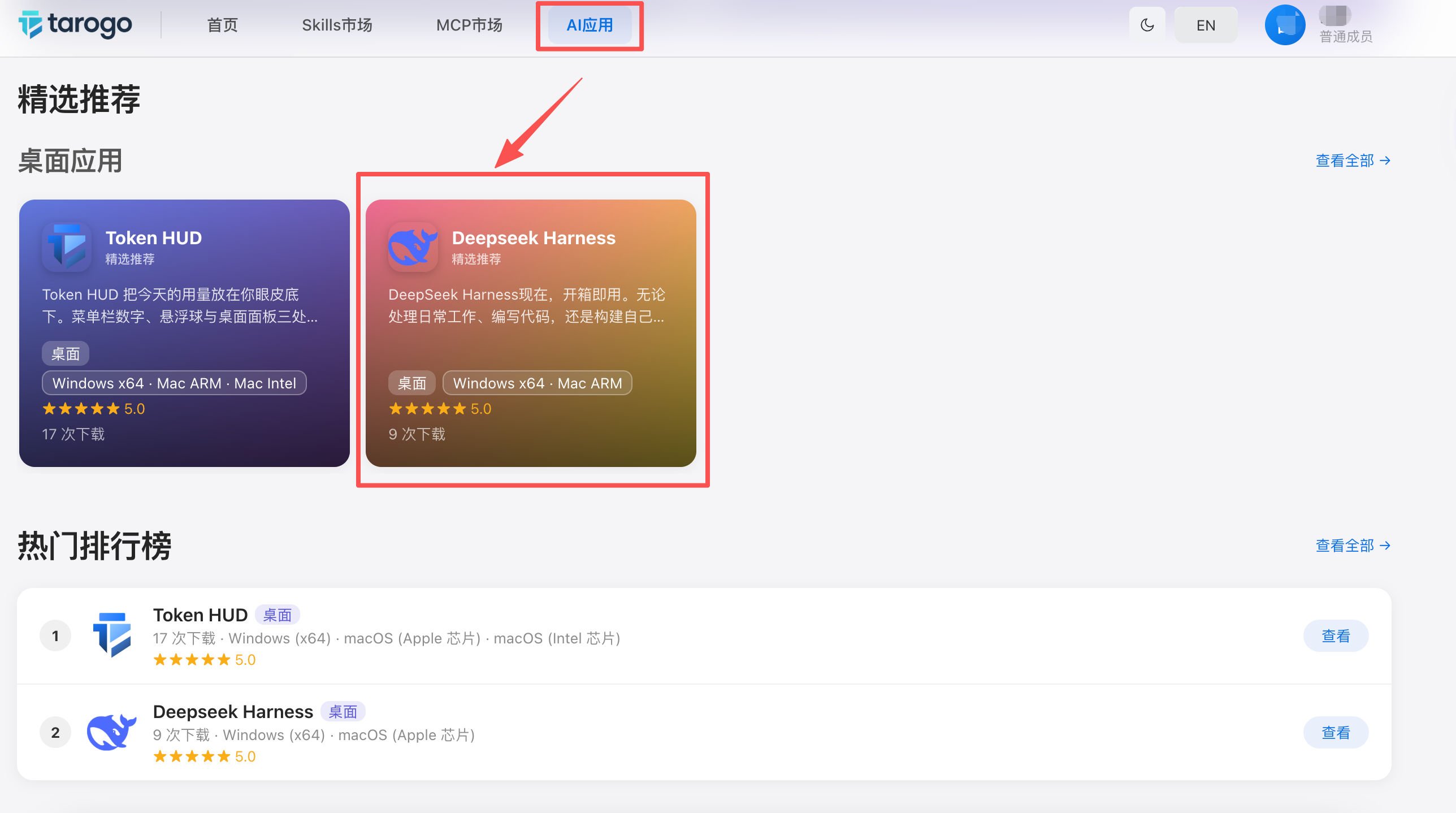
应用中心 Deepseek Harness 页面截图
在应用中心「桌面应用」中找到 Deepseek Harness,按系统下载安装对应版本。
2
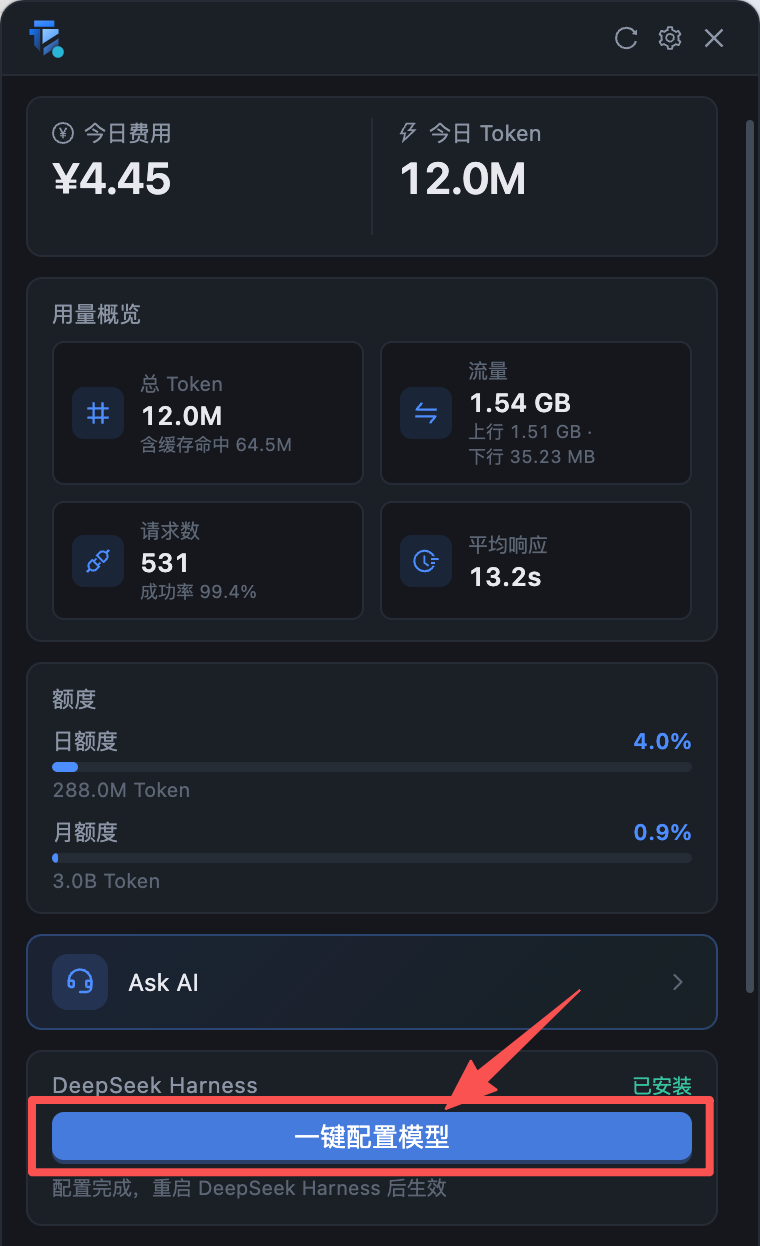
Token HUD 一键配置模型截图
在用量面板点击「一键配置模型」,自动将模型清单与网关地址写入 DSH 配置,配好即用。
3
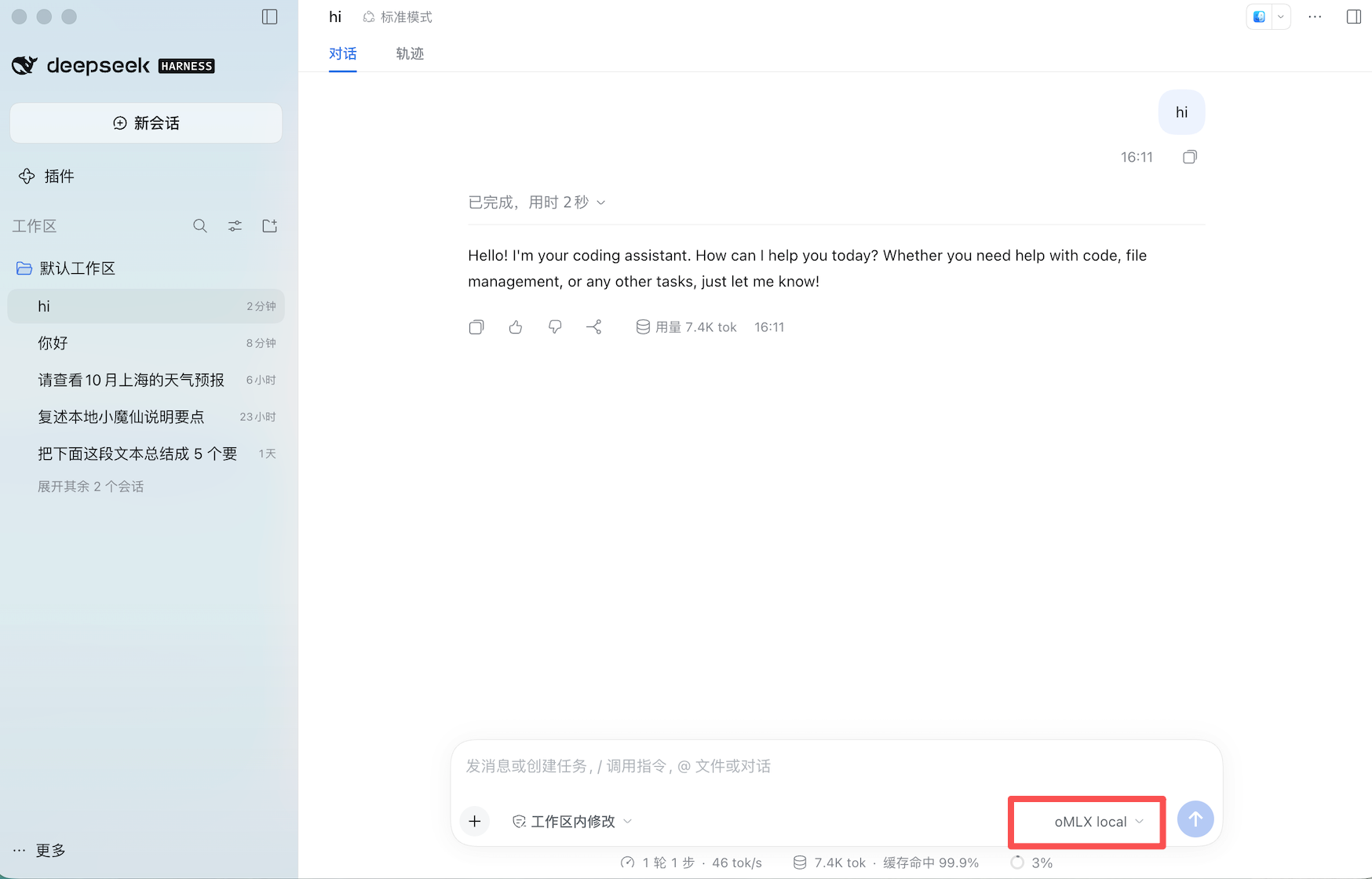
Deepseek Harness 界面截图
打开 Deepseek Harness,已有本地模型时将自动使用本地模型,也可自行选择其他模型开始对话。