
管理员如何配置
管理员登录管理控制台后,在「资源管理」→「AI Apps 管理」中进行应用的创建和管理。
1
进入 AI Apps 管理页面
登录管理后台后,点击左侧导航栏「AI Apps 管理」,进入应用列表页面。这里展示所有已创建的应用,包括名称、类型、平台、状态和下载量。
一键创建我的机器人
首次进入应用列表页面时,如果当前租户还没有创建过机器人应用,页面右侧会显示一个带有发光动画的浮动按钮「一键创建我的机器人」。
「我的机器人」是 Tarogo 提供的一款免费聊天机器人,创建后即可在应用中心使用。
- 点击按钮后弹出确认对话框,系统自动创建一个名称为「我的机器人」的 Web 应用
/mybot/该应用链接指向 /mybot/ 路径,状态默认为已启用- 创建成功后,浮动按钮消失,应用正常显示在列表中
- 如果应用列表中已存在机器人应用,该按钮不会显示
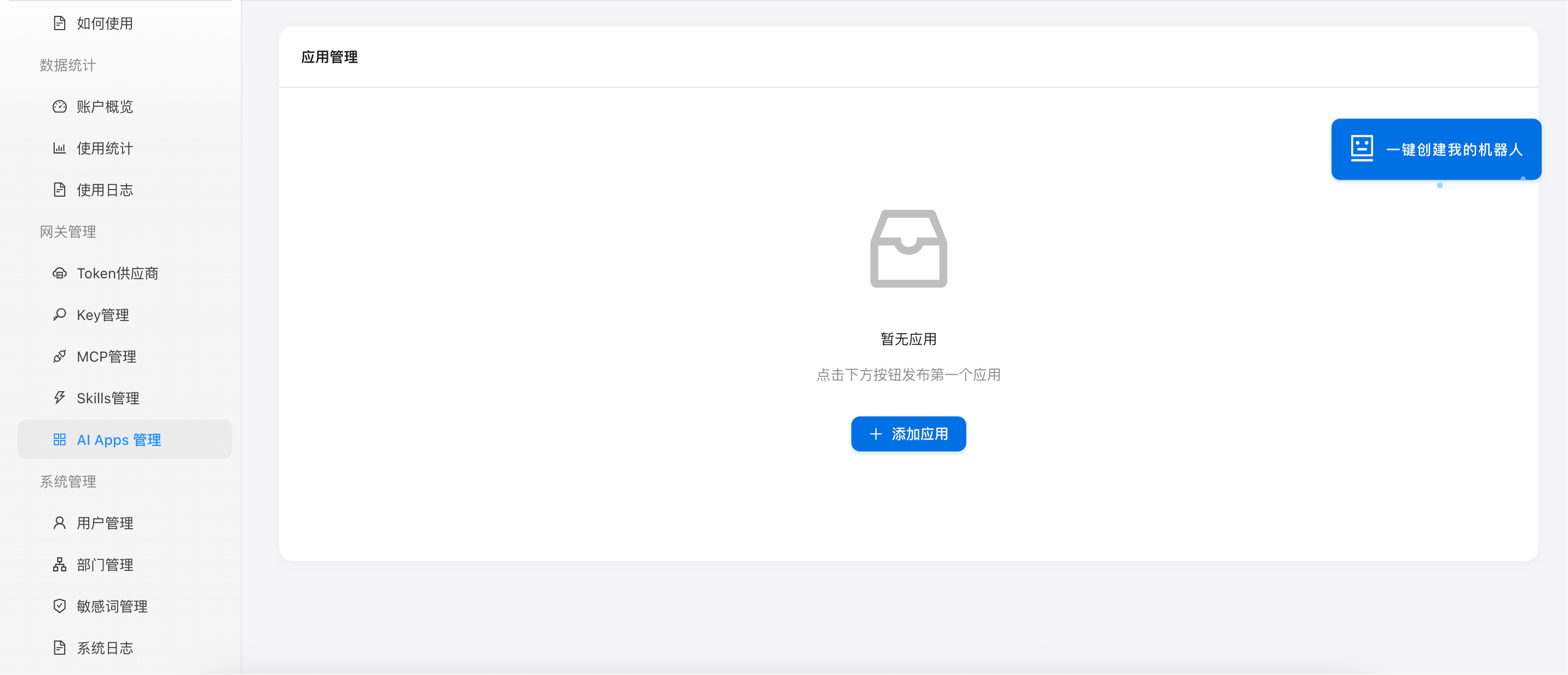
进入 AI Apps 管理页面
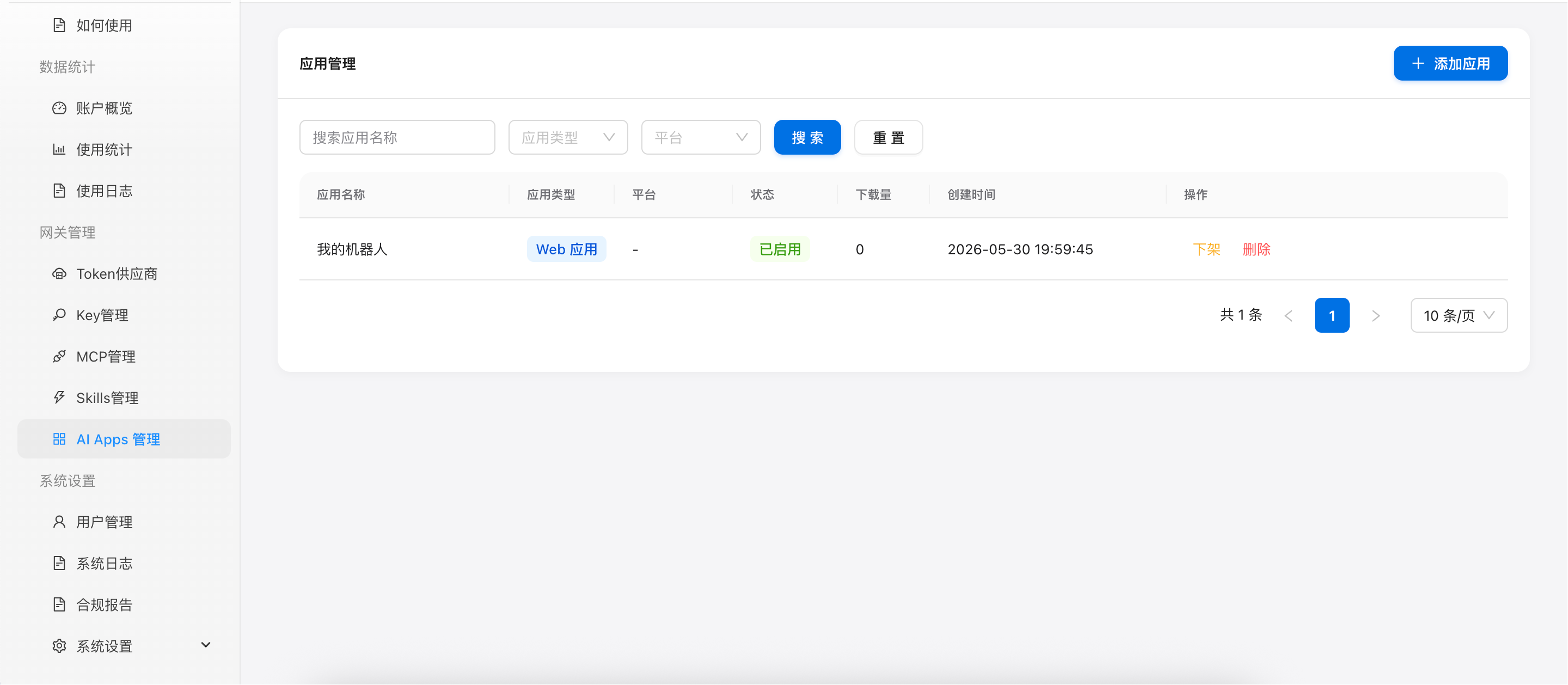
进入 AI Apps 管理页面
2
创建新应用
点击右上角「添加应用」按钮,打开创建表单。根据应用类型填写不同的信息:
基础信息(所有类型通用)
- 应用名称:应用的显示名称,创建后系统自动生成唯一的应用编码
- 描述:应用的详细介绍,会展示给团队成员
- 标签:为应用添加分类标签,如「AI」「生产力」等,支持自由输入
Web 应用
- 选择应用类型为「Web」
- 填写网站地址:团队成员点击后将跳转到此 URL
桌面应用
- 选择应用类型为「Desktop」
- 选择目标平台:Windows / macOS / Linux
- 拖拽上传安装包文件(支持 .exe / .dmg / .AppImage),系统自动计算文件大小和 SHA256 校验值
移动应用
- 选择应用类型为「Mobile」
- 选择目标平台:iOS / Android
- 填写下载地址:系统会自动生成二维码方便手机扫码下载
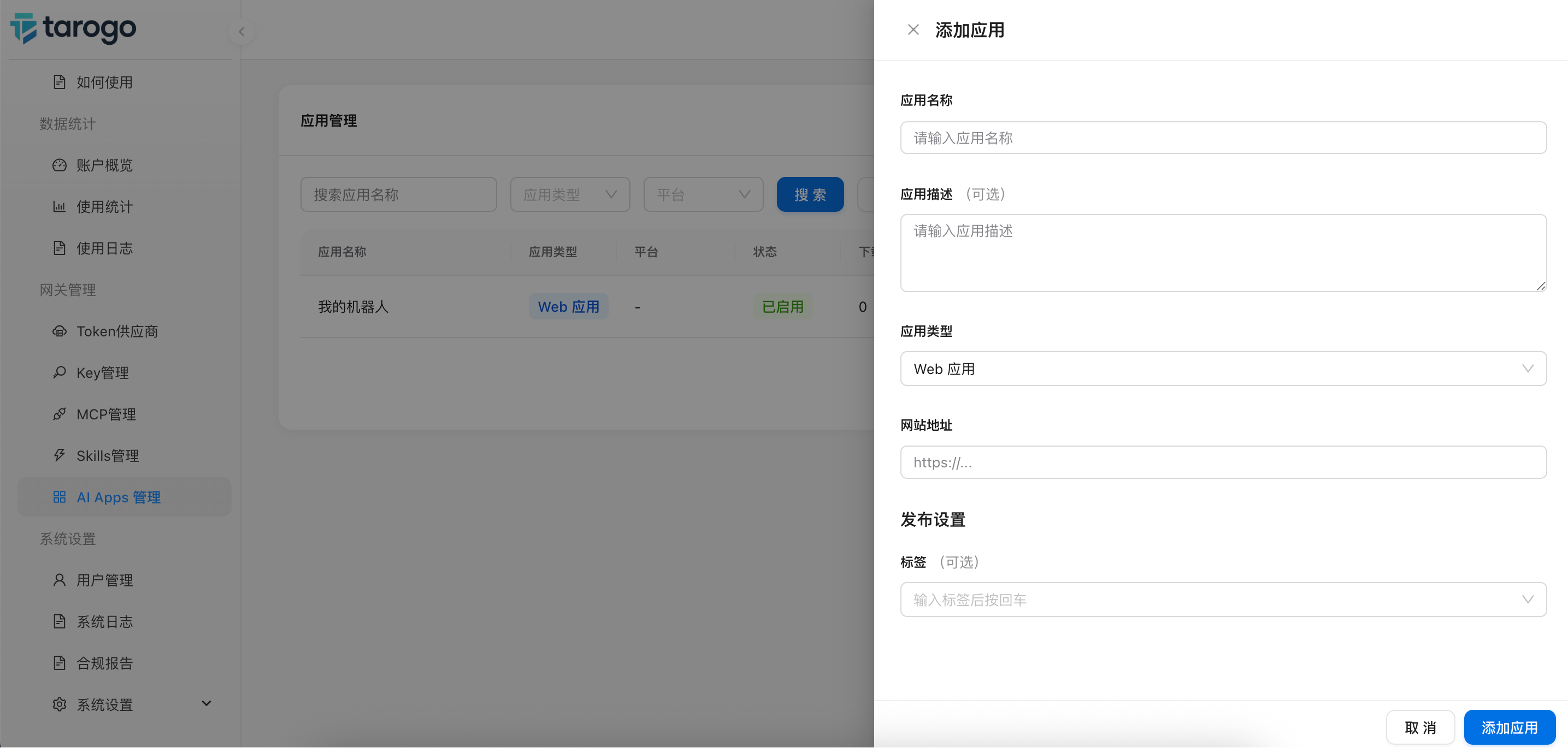
创建新应用
应用标签
创建或编辑应用时,可以在「标签」下拉框中为应用选择多个标签。标签选项来源为系统预设或租户自定义:
- 默认预设标签:AI工具、效率办公、创意设计
- 管理员可在「系统设置 → 其它配置 → 应用标签」区域自定义标签列表
- 支持添加、删除标签,变更后创建/编辑应用时自动更新下拉选项
3
启用应用
创建完成后,应用默认处于「未启用」状态,仅管理员可见。确认信息无误后,点击操作栏中的「启用」按钮,应用将立即显示在团队成员的应用市场中。
4
管理应用生命周期
编辑
未启用或已下架的应用可点击「编辑」修改配置信息,已启用的应用需先下架后才能编辑。
启用
未启用或已下架的应用均可点击「启用」进入市场,首次启用时间会被自动记录。
下架
已发布的应用可点击「下架」将其从市场下线,保留历史数据。
删除
删除应用后其应用编码会被自动重命名释放,方便后续重新创建同名应用。