
使用指南
团队成员浏览 MCP Hub,发现可用服务、查看详情和能力范围,获取接入配置集成到自己的 AI Agent 中
使用步骤
1
进入 MCP Hub
- 登录系统后,进入「应用中心」,顶部导航栏会显示 MCP Hub 入口及当前可用 MCP Server 数量。
- 点击「MCP Hub」标签,进入 MCP 服务市场页面,所有你有权限访问的 MCP Server 以卡片形式展示。
- 每张卡片包含:服务名称、编码、连接状态、类型标签和简短描述,方便快速浏览。
2
搜索与筛选
- 在搜索框中输入服务名称、编码或描述关键词,实时过滤匹配的 MCP Server。
- 使用类型标签过滤器按分类快速筛选,点击标签即可只看该类型的服务。
3
查看服务详情
- 点击 MCP Server 卡片进入详情页,查看完整的服务信息。
- 「概览」标签页展示服务基本信息(名称、编码、协议、端点、类型)和连接状态。
- 「能力范围」标签页展示该服务支持的能力列表:Tools(工具)、Resources(资源)、Prompts(提示词)。
- 统计区域展示:总调用次数、成功率、平均响应时间、在线率。
4
复制接入配置
- 在详情页找到「使用配置」区域,系统自动生成 Agent 侧的 mcpServers 配置片段。
- 根据认证模式选择(OAuth 或 API Key),复制对应的 JSON 配置。
- 将配置粘贴到你的 AI Agent 的配置文件中即可使用。
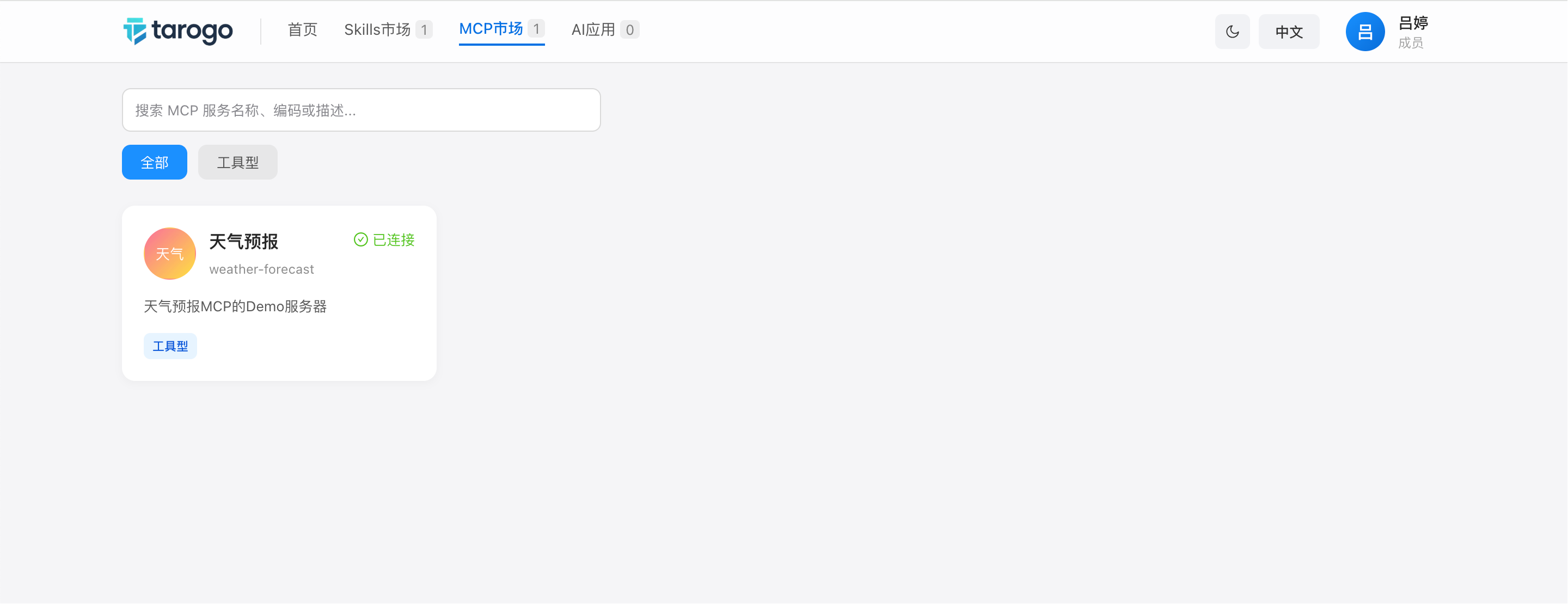
图 1:MCP Hub — 成员浏览可用 MCP 服务
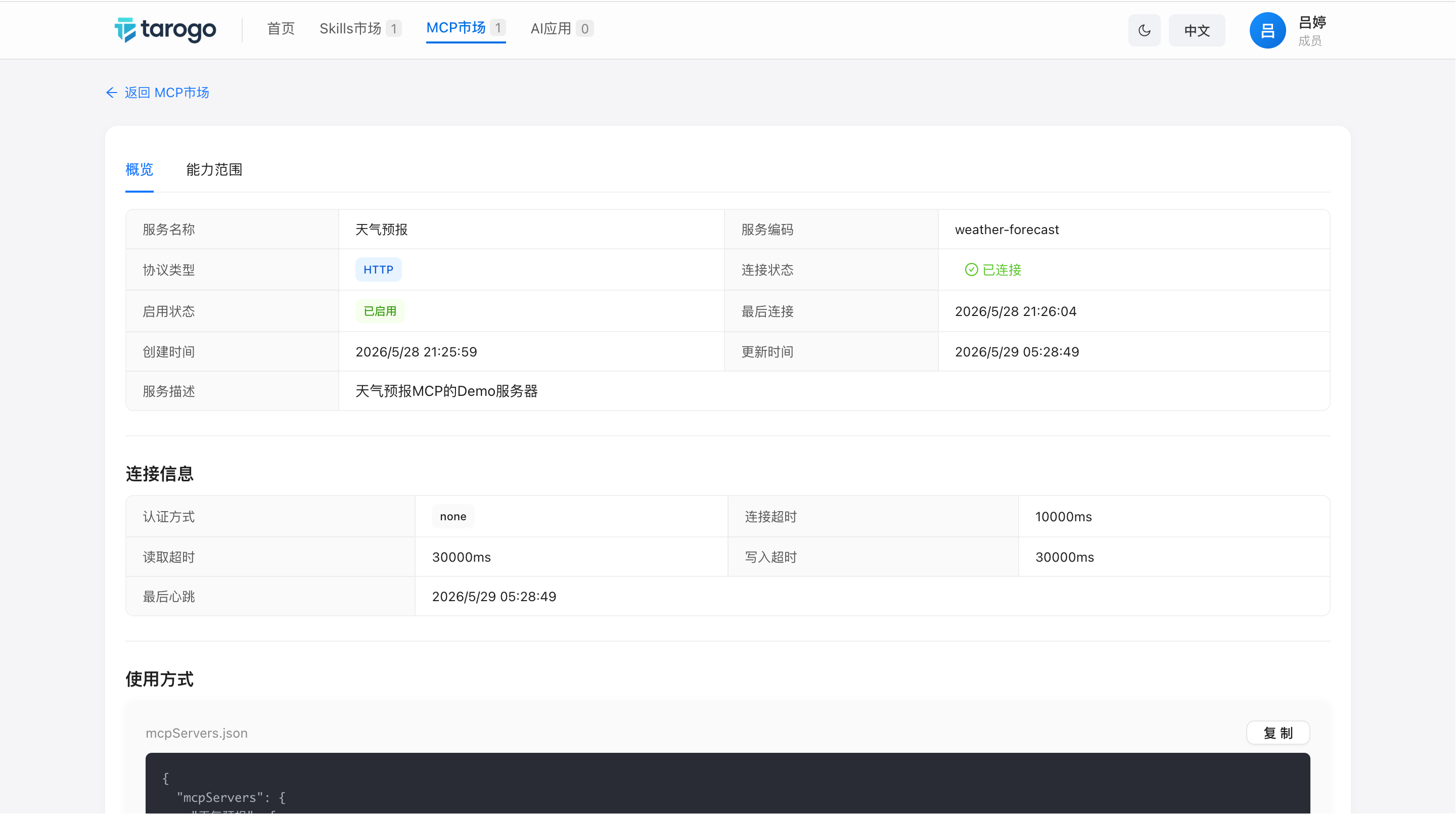
图 2:MCP 服务器详情页 — 概览与能力范围
接入配置示例
复制以下 JSON 配置到你的 AI Agent 的 mcpServers 配置中,替换 {YOUR_API_KEY} 为你自己的 API Key。
{
  "mcpServers": {
    "ServerName": {
      "url": "https://mcp.gateway.ai/{serverCode}/mcp",
      "headers": {
        "x-api-key": "{YOUR_API_KEY}"
      }
    }
  }
}
认证方式
API Key 模式
管理员创建个人 API Key 后,在请求头中携带 x-api-key 即可。网关通过 Key 识别调用者身份并进行权限校验。
OAuth 2.0 模式
管理员完成 OAuth 授权后,系统会生成授权凭证。Agent 调用时网关自动处理 token 获取和刷新,无需用户手动处理认证流程。
交互功能
搜索
按服务名称、编码或描述关键词搜索,快速定位需要的 MCP Server。
能力预览
详情页查看 Tools、Resources、Prompts 列表,了解服务提供的具体能力。
一键复制
在详情页一键复制 mcpServers 配置,粘贴到 Agent 中即可使用。
注意事项
- 你只能看到你有权限访问的 MCP Server,如未发现可用服务请联系管理员配置权限
- API Key 需由管理员在管理后台创建,个人 Key 可以随时重置
- OAuth 授权完成后,返回系统即可看到已授权状态,无需重复授权
- MCP Server 的连接状态可在详情页查看,如遇连接问题请联系管理员