
发布 Skill
管理员将 Prompt 模板、函数工具、工作流打包为标准化 Skill,发布到市场供团队成员使用
谁可以发布
Skill 的发布和管理需要租户管理员(tenant_admin)或系统管理员(system_admin)权限。普通团队成员仅能浏览和使用已发布的 Skill,不具备发布和管理权限。
发布步骤
1
准备技能包
- 将你的 Skill 内容打包为 .zip 文件,包内必须包含 skill.md 文件作为清单定义。
- skill.md 中描述 Skill 的名称、功能、输入输出参数等信息,AI Agent 通过解析该文件自动理解 Skill 的调用方式。
- 建议在打包前清理无关文件(如 .DS_Store、node_modules 等),减小包体积。
2
进入技能管理页
- 以租户管理员身份登录系统,在左侧菜单中选择「Skills管理」,进入技能列表页面。
- 如果列表为空,页面会展示空状态引导,点击「添加技能」按钮开始创建。
- 已有技能时,列表以表格形式展示技能名称、版本、状态(启用/未启用)、下载数和创建时间。
3
填写基本信息
- 在 Drawer 表单中填写技能名称(必填)、版本号(默认 1.0.0)、描述、作者等信息。
- 技能编码(skillCode)会根据名称自动生成,采用 kebab-case 格式(如 my-awesome-skill)。
- 添加标签进行分类,标签可从预设标签库中选择,也可以直接输入自定义标签(输入文字后按回车即可创建新标签)。
- 预设标签由租户管理员在「系统设置 → 其它配置 → 技能标签」中统一管理,自定义标签则按需临时创建、灵活便捷。
- 点击「图标」选择框,在弹出面板中为 Skill 选择一个图标,图标会展示在技能卡片和详情页中,让技能更易识别。
- 填写「版本说明」描述当前版本的主要变更内容,如新增功能、修复的问题等。版本说明会记录在版本历史中,方便后续追溯。
4
上传技能包
- 在表单底部的文件包区域,拖拽或点击上传 .zip 技能包。系统会自动校验包内是否包含 skill.md 文件。
- 如果 zip 包缺少 skill.md,会提示错误,上传会被阻止。校验通过后文件会上传到服务器并生成下载链接。
- 支持 macOS 系统下产生的 __MACOSX 目录和 .DS_Store 文件的自动忽略。
- 上传成功后,系统会自动读取 skill.md 文件中的内容作为 Skill 详情页面的概览描述,无需额外配置。
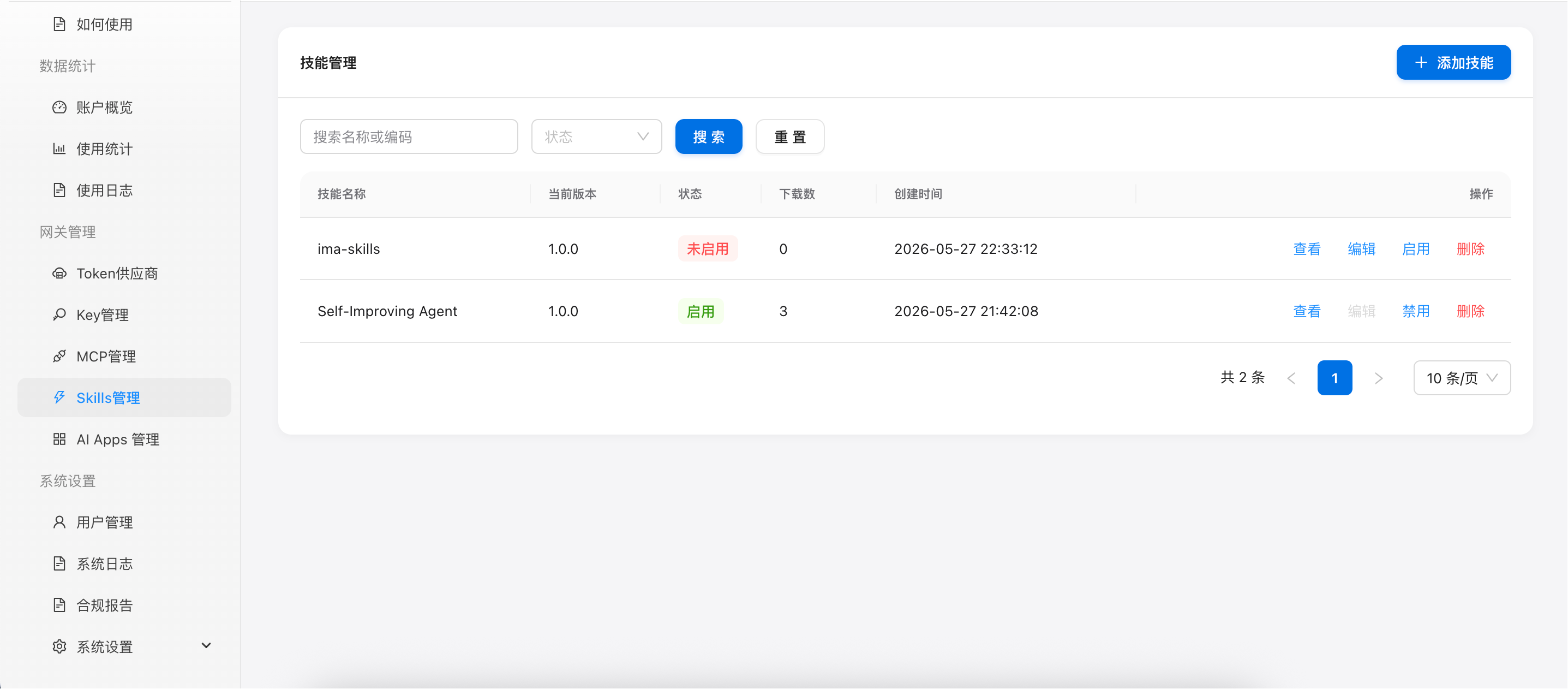
图 1:Skills 管理列表页面
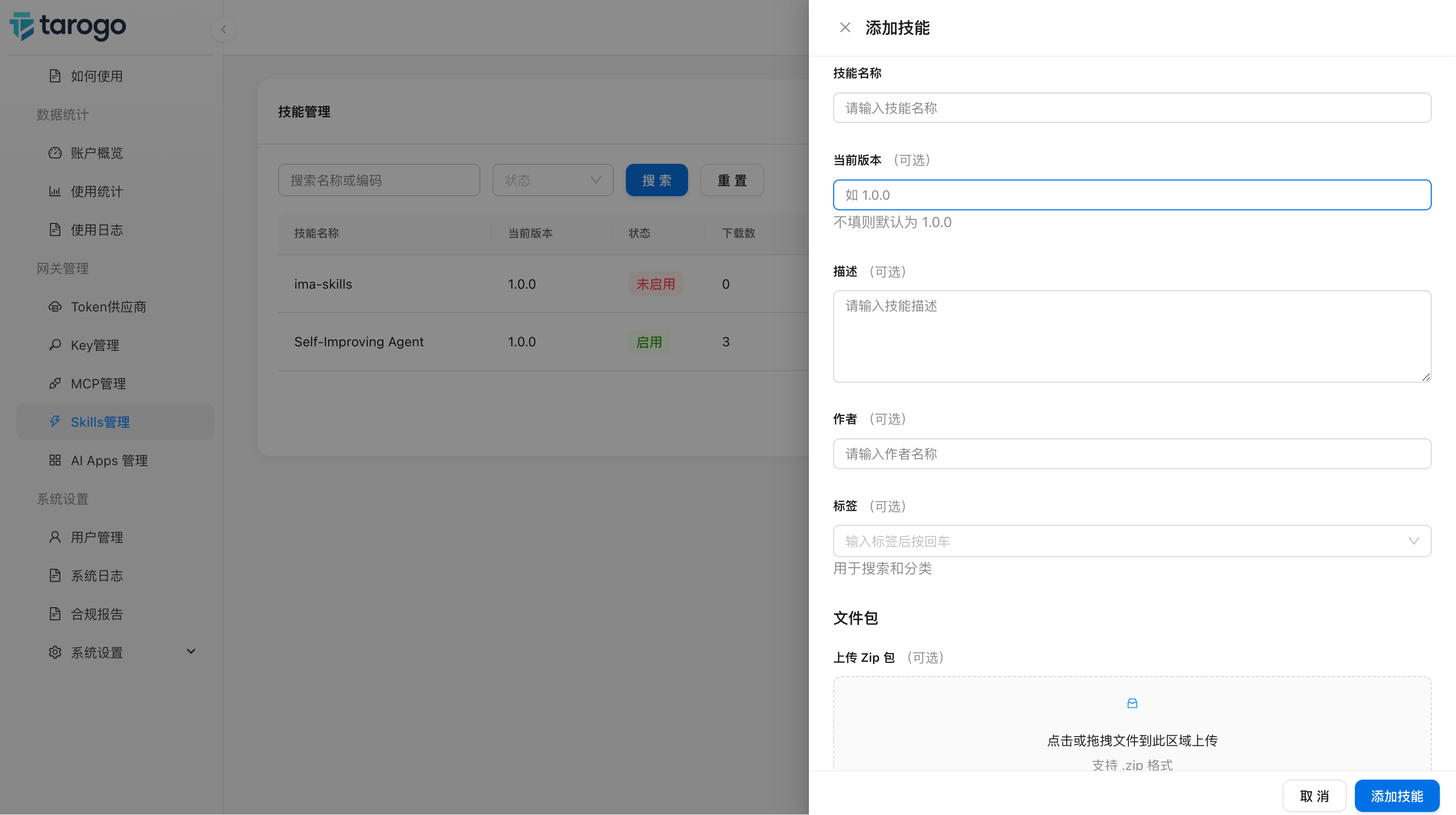
图 2:创建技能 Drawer 表单(含标签选择与 zip 包上传区域)
管理维护
发布后的 Skill 可以在技能管理列表中进行维护操作,支持启用/禁用、编辑更新和删除。
启用/禁用
创建完成的 Skill 默认为未启用状态,需要在详情页或列表页手动「启用」后才对团队成员可见。已启用的 Skill 也可随时「禁用」下架。
编辑更新
已禁用的 Skill 支持编辑修改基本信息,重新上传包后发布新版本。已启用的 Skill 不可编辑,需先禁用。
删除
不需要的 Skill 可以删除,删除操作不可撤销。被工作流引用的子 Skill 被删除后,相关工作流执行会失败。
标签管理
Skill 没有预定义固定类型,而是通过分类标签进行归类。标签由租户管理员在系统设置 → 其它配置 → 技能标签中统一管理。
系统预置了以下常用标签作为起点,管理员可根据团队需要自由增删标签,标签名称无限制、数量无上限。创建 Skill 时,从标签列表中选择一个或多个标签进行分类,成员在市场中可按标签快速筛选和发现技能。
图片处理文本处理数据分析代码工具办公自动化客户服务营销工具安全合规
最佳实践
- 命名规范:Skill 名称应简洁明了,让团队成员一眼了解功能,如"数据清洗助手"、"邮件模板生成"
- 描述充分:在描述中说明 Skill 的适用场景、输入要求和输出格式,降低使用门槛
- 版本管理:每次更新发布新版本,在版本号中体现变更程度(主版本.次版本.补丁)
- 安全审查:发布前检查 Skill 包中是否包含敏感信息,避免 API Key、密码等泄露